よくある質問(既存のお客様向け)
FAQ
多くいただく質問TOP5
-
動画の制作・編集
-
動画の制作・編集
-
動画の制作・編集
-
動画の制作・編集
-
動画の制作・編集
不具合かな?と思ったら
作成時(2)
- 【PowerPoint】スライドの文章が勝手に改行されたり、文字同士が重なったりする場合の対処法
■1:テキストボックスの自動調整をオフにする(勝手に改行・サイズが変わる場合)
テキストボックスの枠サイズに合わせて、文字サイズや改行位置が自動で変化してしまう機能が働いている可能性があります。<操作手順>
1. 対象のテキストボックスの枠線を右クリックし、[図形の書式設定]を選択します。
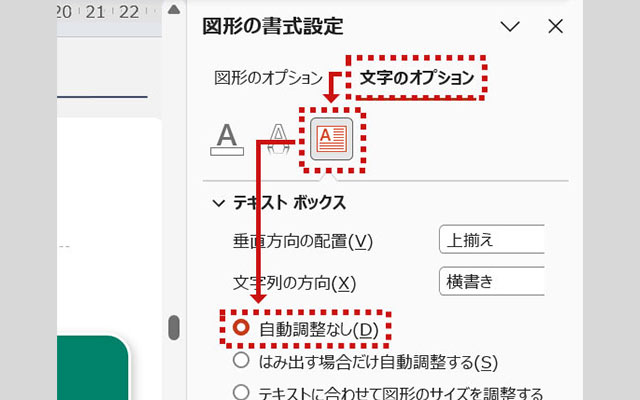
2. 画面右側に表示されるメニューから[文字のオプション]をクリックし、一番右にある[テキストボックス]アイコン(ノートのようなマーク)を開きます。
2. [自動調整なし]を選択します。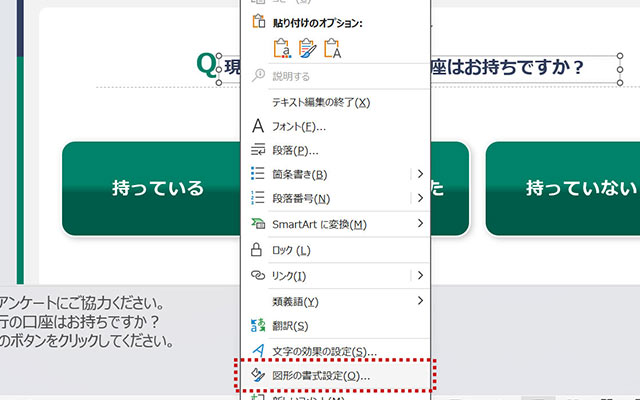
-
ポイント
「テキストを枠からはみ出させる」設定にすることで、入力した文字サイズと改行位置が固定されます。
■2:行間や固定値の設定を確認する(文字が上下に重なる場合)
文字同士が上下に被ってしまう場合、行間の設定が「固定値」になっており、文字サイズに対して行高が狭すぎることが原因です。<操作手順>
1. 文字が重なっているテキストボックス(または範囲)を選択します。
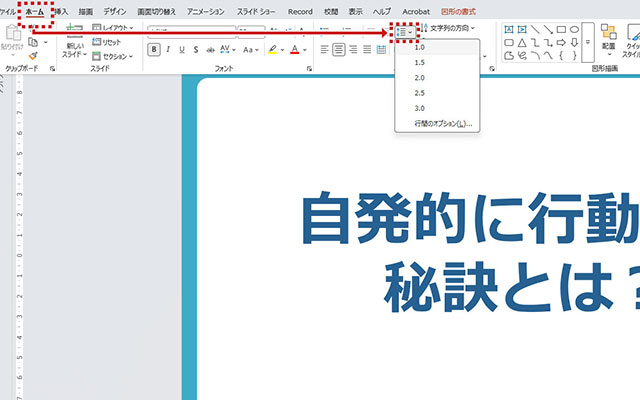
2. 上部メニューの[ホーム]タブ > [段落]グループにある[行間]アイコンをクリックします。
3. [1.0]を選択するか、[行間のオプション]を開いて行間を[1行]に変更します。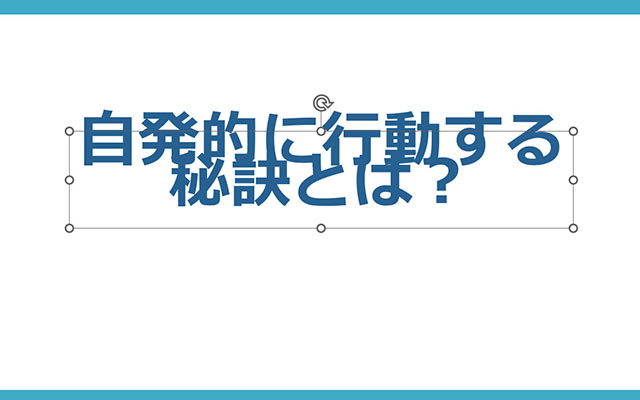
-
行間を「固定値」にしたい場合
行間を「固定値」で細かく調整する場合は、文字サイズと同等以上のpt数(例:文字サイズが24ptなら行間も28〜30pt程度)に設定してください。
ツール操作の次は「伝わる」資料のルールを
こうした細かな操作のコツに加え、資料そのものの「見せ方」にも基本のルールがあります。
せっかく作成した資料も、情報の詰め込みすぎや配置のズレがあると、メッセージが正しく伝わりません。現在弊社では、パワポ資料制作の基本ルールに関するブログを公開中です。フォント選びや配色比率など、センスに頼らず明日から使えるテクニックをBefore/After形式で詳しく解説しています。
【ブログ】その資料、伝わっていますか?脱・自己流の「パワポ基本ルール」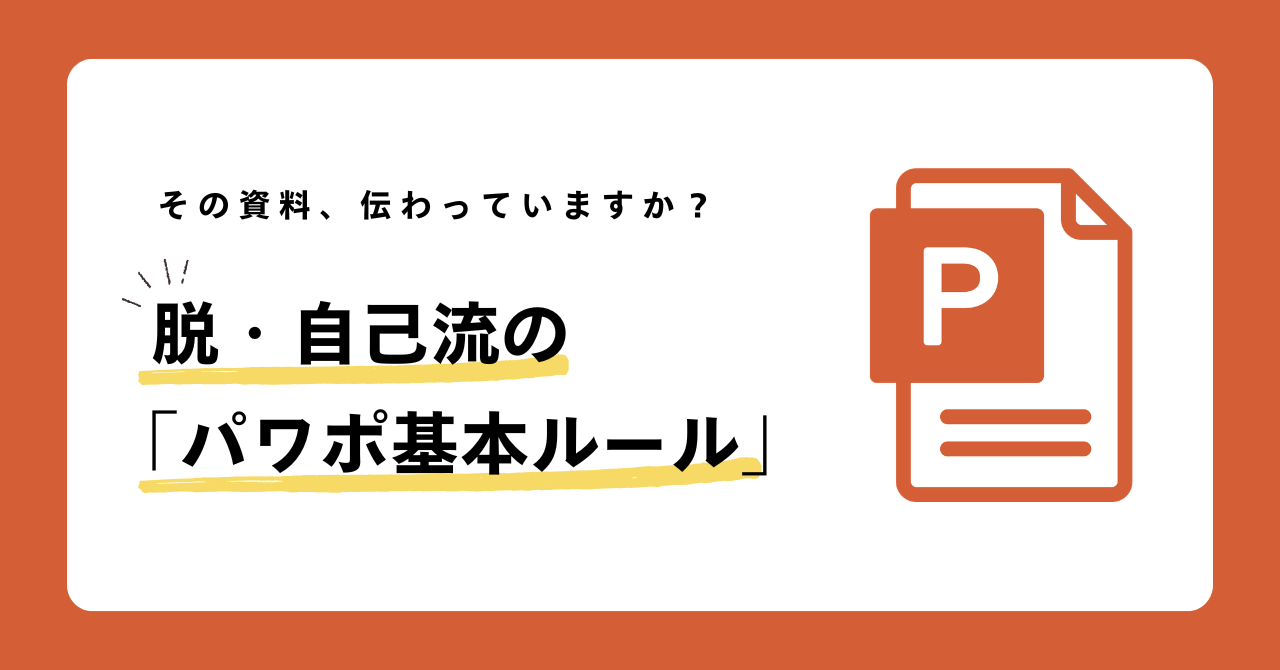
パワポ作成をさらにスムーズに
画像トラブルを防ぐコツから、「伝わる」構成の作り方まで、30分で習得可能なスキマセミナーを開催中です。
忙しい業務の合間に、資料作成の質を一段アップさせませんか?【セミナー】30分のスキマで習得!人を動かすパワポ資料作成のコツとは?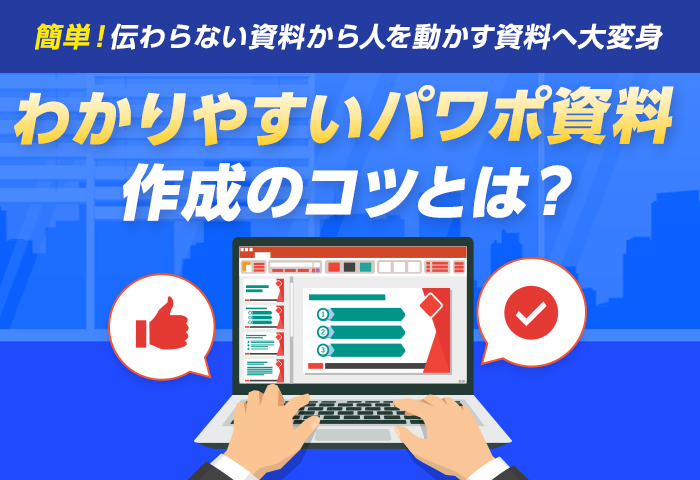
-
ポイント
- 【この画像は表示できません】と表示され、スライド上の画像が見れない。
この現象は、画像を保存しないで、インターネット上から「コピー」している場合に発生します。
お手数ですが、以下の操作で直りますので、ご対応いただければと思います。
=================================
<操作手順>
1.パワーポイントを開く
2.該当画像を選択し、右クリック
3.「図として保存(S)」で、pngなどの画像として保存
4.パワーポイント上部メニューの「挿入」をクリック
5.3で保存した画像を挿入
=================================ツール操作の次は「伝わる」資料のルールを
こうした細かな操作のコツに加え、資料そのものの「見せ方」にも基本のルールがあります。
せっかく作成した資料も、情報の詰め込みすぎや配置のズレがあると、メッセージが正しく伝わりません。現在弊社では、パワポ資料制作の基本ルールに関するブログを公開中です。フォント選びや配色比率など、センスに頼らず明日から使えるテクニックをBefore/After形式で詳しく解説しています。
【ブログ】その資料、伝わっていますか?脱・自己流の「パワポ基本ルール」
パワポ作成をさらにスムーズに
画像トラブルを防ぐコツから、「伝わる」構成の作り方まで、30分で習得可能なスキマセミナーを開催中です。
忙しい業務の合間に、資料作成の質を一段アップさせませんか?【セミナー】30分のスキマで習得!人を動かすパワポ資料作成のコツとは?